
托管传图使用教程
第一步:注册工具账户
已经注册过就直接登录。第一次使用,先到“个人中心”注册账号。邮箱要能正常收信,任务完成提醒和找回账号都会用到。
第二步:绑定Adobe账户
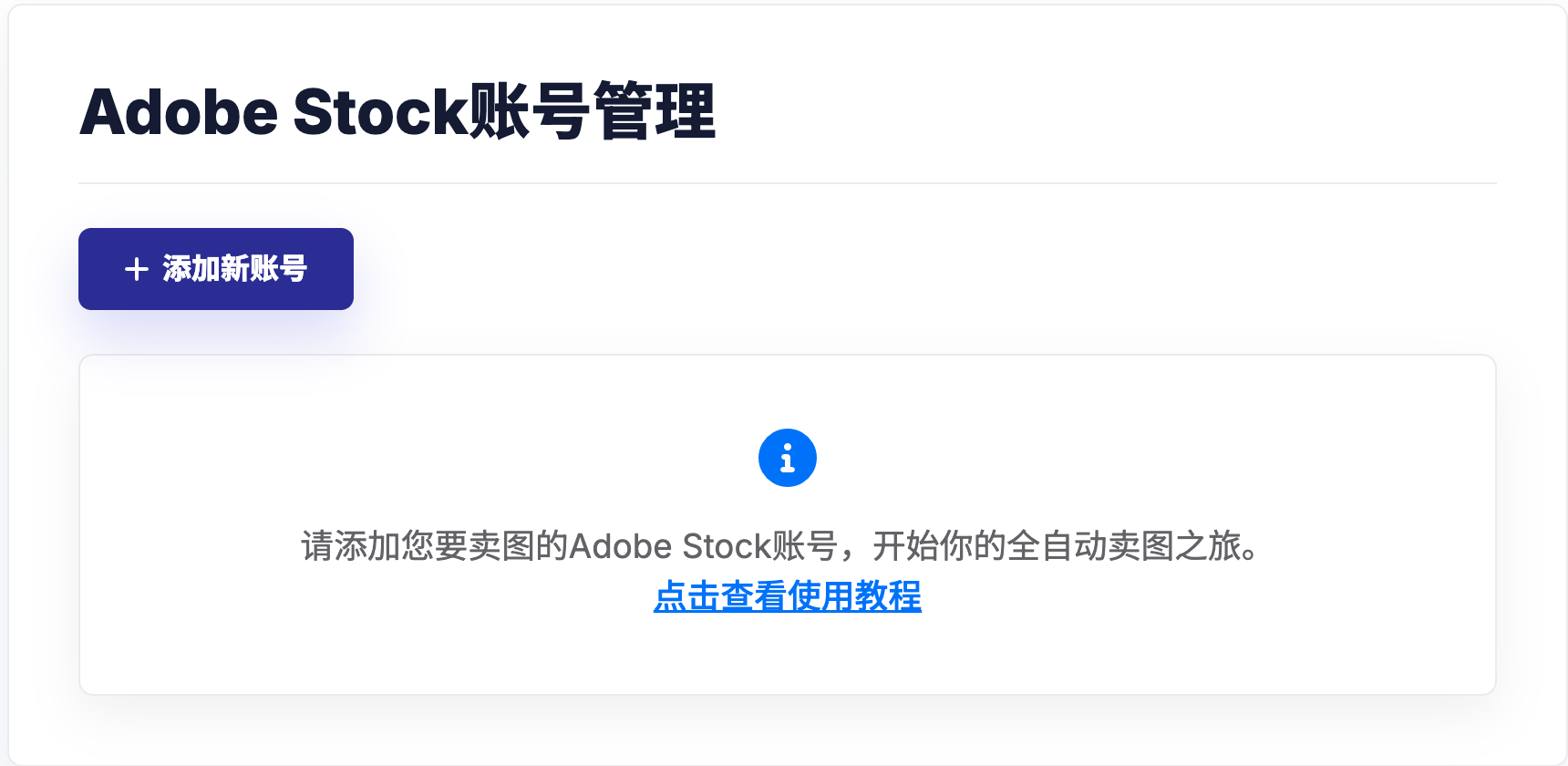
已经绑定过 Adobe Stock 账号,可以跳过这一步。第一次使用,进入“Adobe 账户管理”,添加新账号。
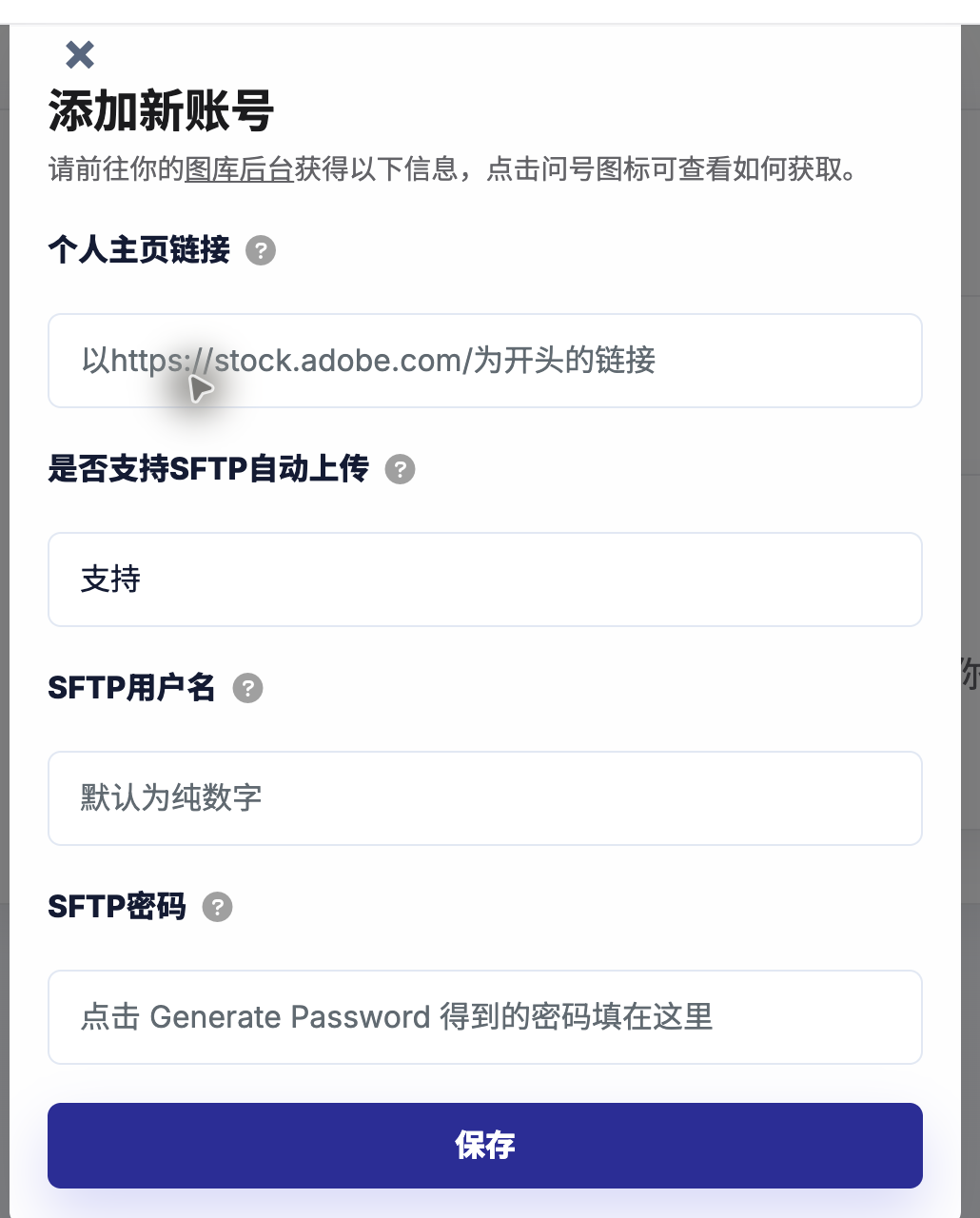
个人主页链接是必填项。在 Adobe Stock 供稿后台打开 My portfolio,复制你的 contributor 页面地址,格式通常类似 https://stock.adobe.com/contributor/xxx/xxx。
是否支持 SFTP,要按你的 Adobe Stock 账号实际情况选。支持 SFTP,大雄AI可以把生成后的图片上传到你的 Adobe Stock 后台;不支持 SFTP,系统会生成图片压缩包和 CSV,你下载后手动上传。
只有选择支持 SFTP 时,才需要填写 FTP username 和 FTP password。在 Adobe Stock 上传页点击 Upload,再点击 Learn More 查看 SFTP 信息,并用 Generate password 生成密码。
Generate password 后,把新密码同步填入大雄AI。之后不要随手重新生成密码;如果你在 Adobe Stock 重新生成过密码,也要同步更新大雄AI里的密码。
当账号状态显示“连接成功”或“仅手动下载”,说明绑定完成。
第三步:开始传图
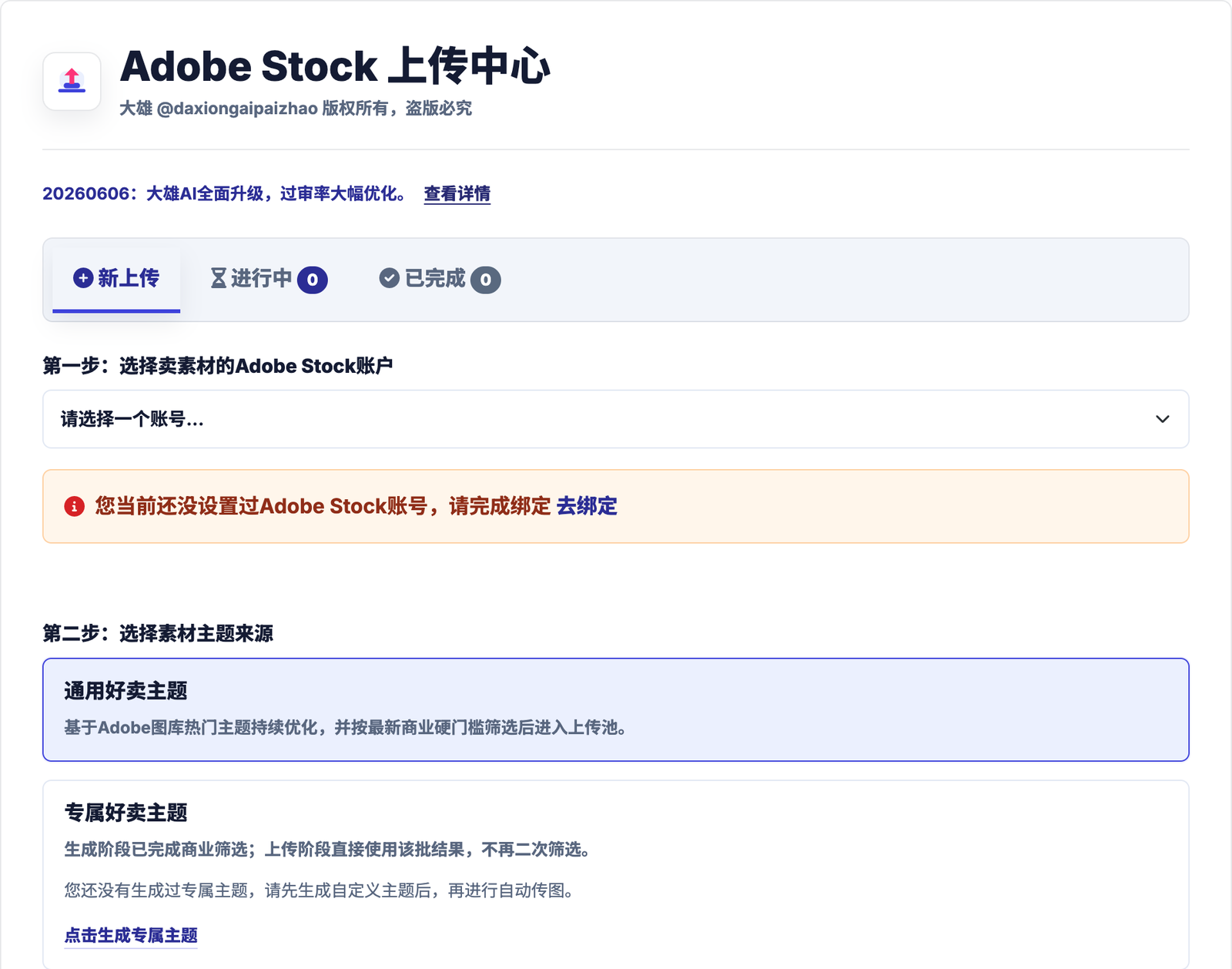
Adobe 账户绑定成功后,点击对应账户的“去传图”,进入传图界面。
这里主要设置四件事:
- 传图账户:选择这批图片要进入哪个 Adobe Stock 账号。
- 传图内容:可以选择系统推荐主题,也可以选择你已经生成过的专属主题。没有专属主题时,先去“专属主题”页面生成一批,再回到上传页使用。
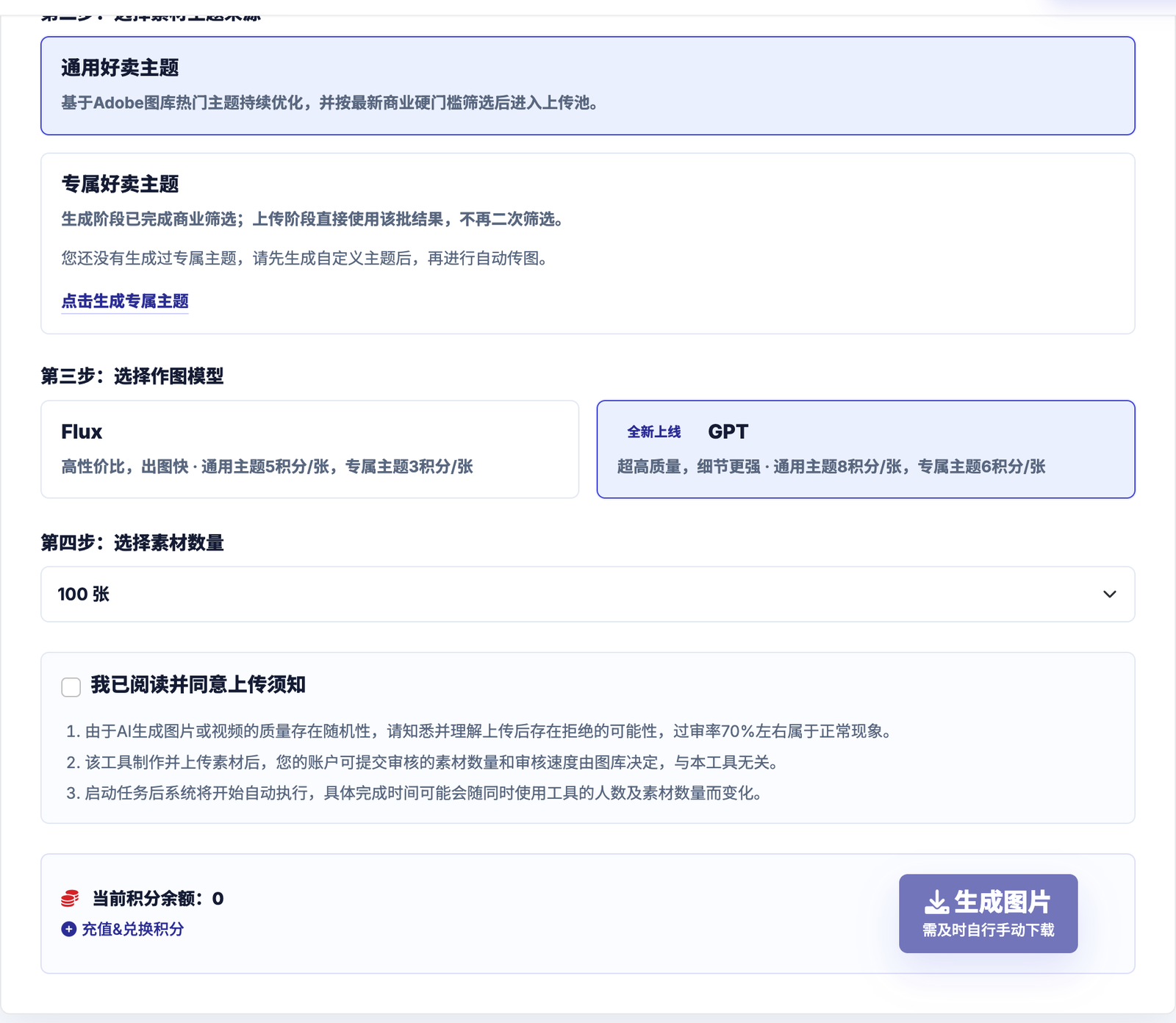
- 作图模型:Flux 适合低成本测试批次;GPT 适合更重视细节和画面稳定性的批次。
- 传图数量:第一次建议少量测试,确认账号、CSV、AI 标记和图片质量都能正常处理后,再扩大数量。
提交任务后
提交后,任务会出现在“进行中”。排队是正常情况,可以稍后回来看进度;任务完成时会发送邮件通知。
按钮文案会随账号类型变化。支持 SFTP 的账号会进入自动上传流程;不支持 SFTP 的账号会生成图片和 CSV 下载包,需要你在有效期内下载并手动上传。
如果此时提示积分不足,想购买更多积分,请前往购买积分页面购买。
第四步:最后的准备
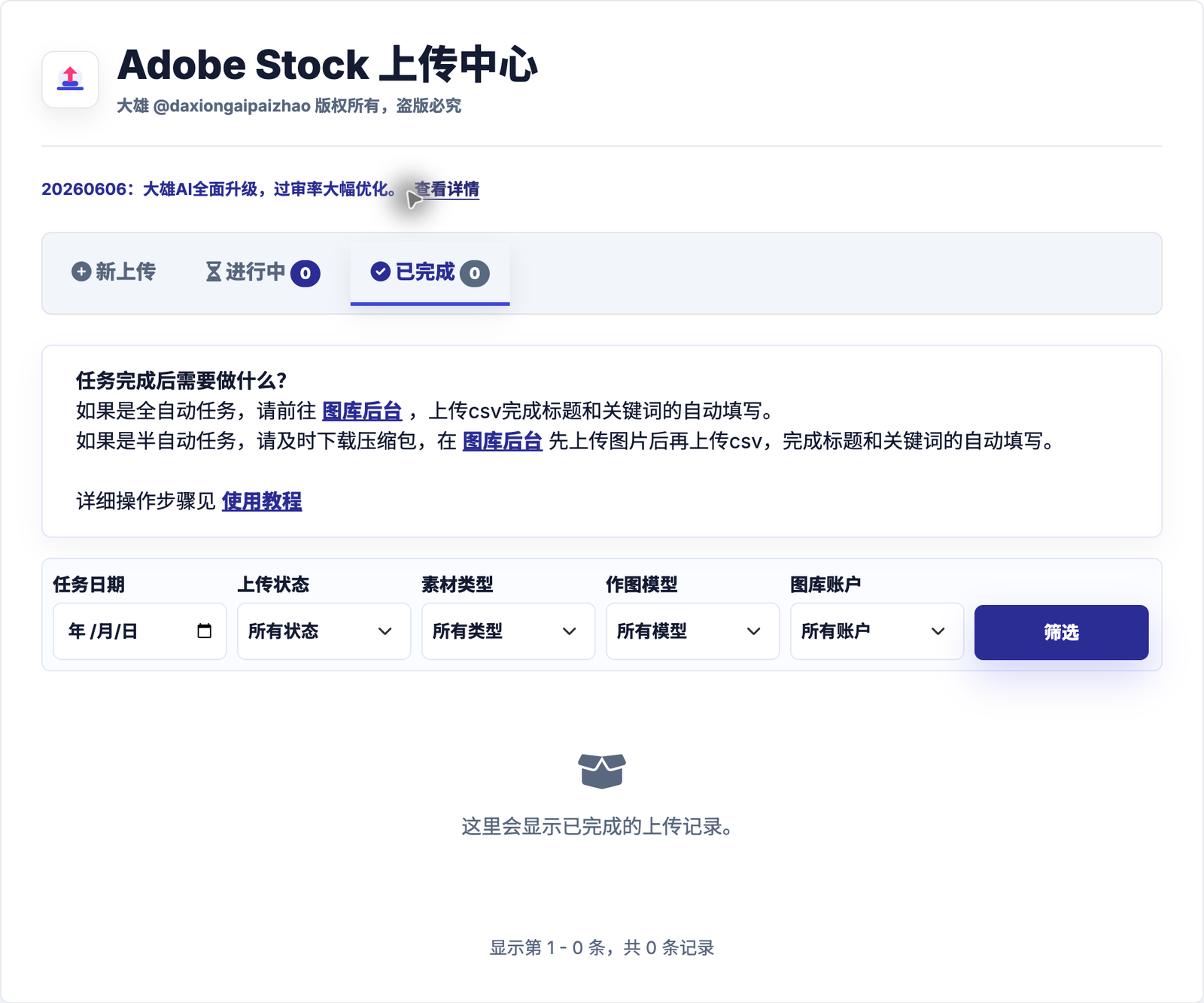
任务完成后,会出现在“已完成”标签下。先处理图片、CSV 和 AI 标记,再提交审核。
- 半自动任务需要下载图片压缩包和 CSV;全自动任务通常只需要下载 CSV,因为图片已经上传到 Adobe Stock 后台。下载有效期有限,任务完成后尽快处理。
- 半自动任务要先上传图片,再上传 CSV。全自动任务只需要在 Adobe Stock 后台导入 CSV。CSV 用来匹配文件名、标题、关键词和类别,顺序不要反过来。
- 所有 AI 生成图片都要在 Adobe Stock 后台勾选 Created using generative AI tools。画面里出现 AI 生成的人物或财产时,也要完成对应的 fictional people/property 或授权设置。
专属主题怎么接到上传流程
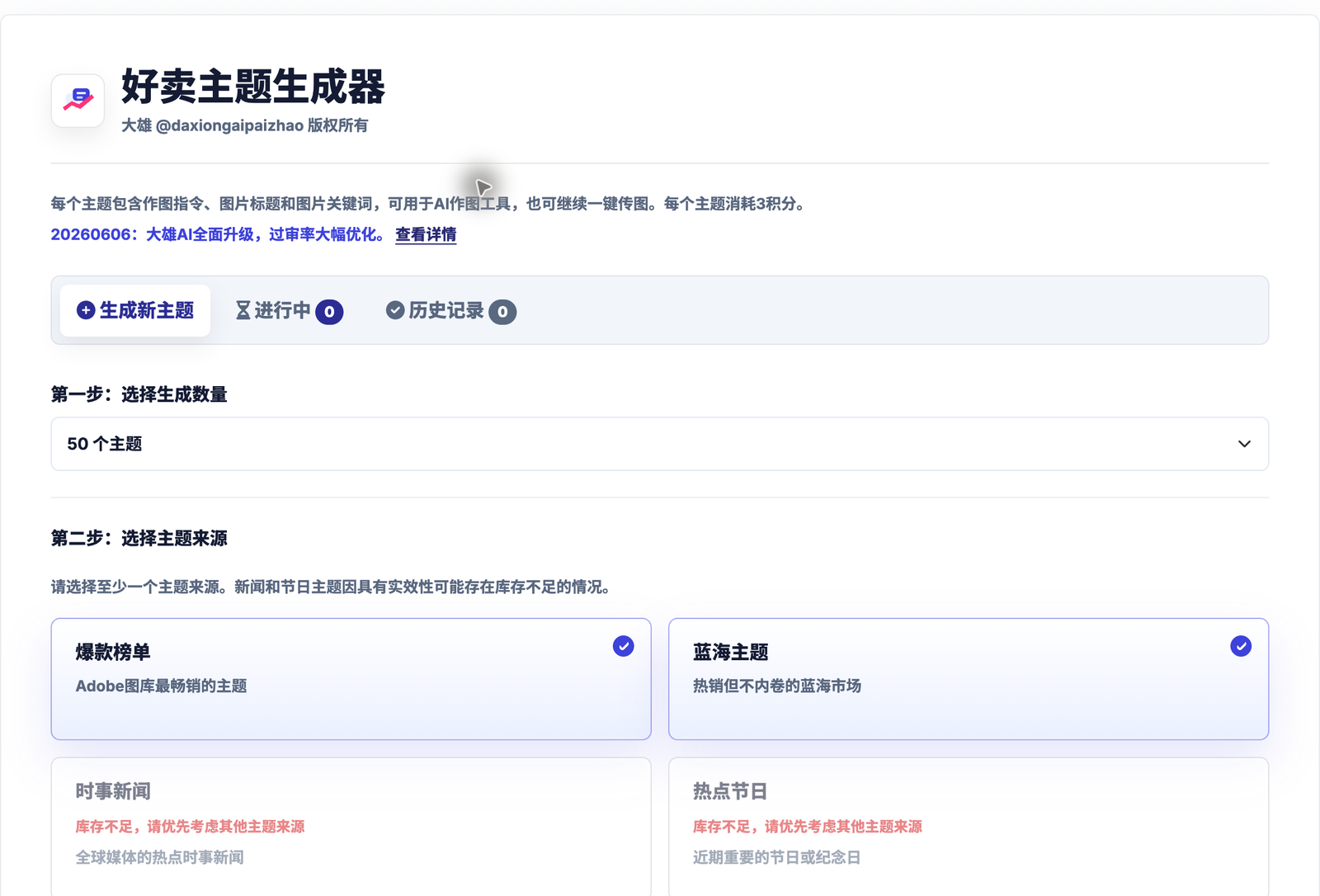
专属主题会生成一组上传要用的内容:AI 作图 prompt、英文标题、关键词、中文说明和主题类别。先少量生成,确认主题方向适合你的图库账号,再进入自动传图。
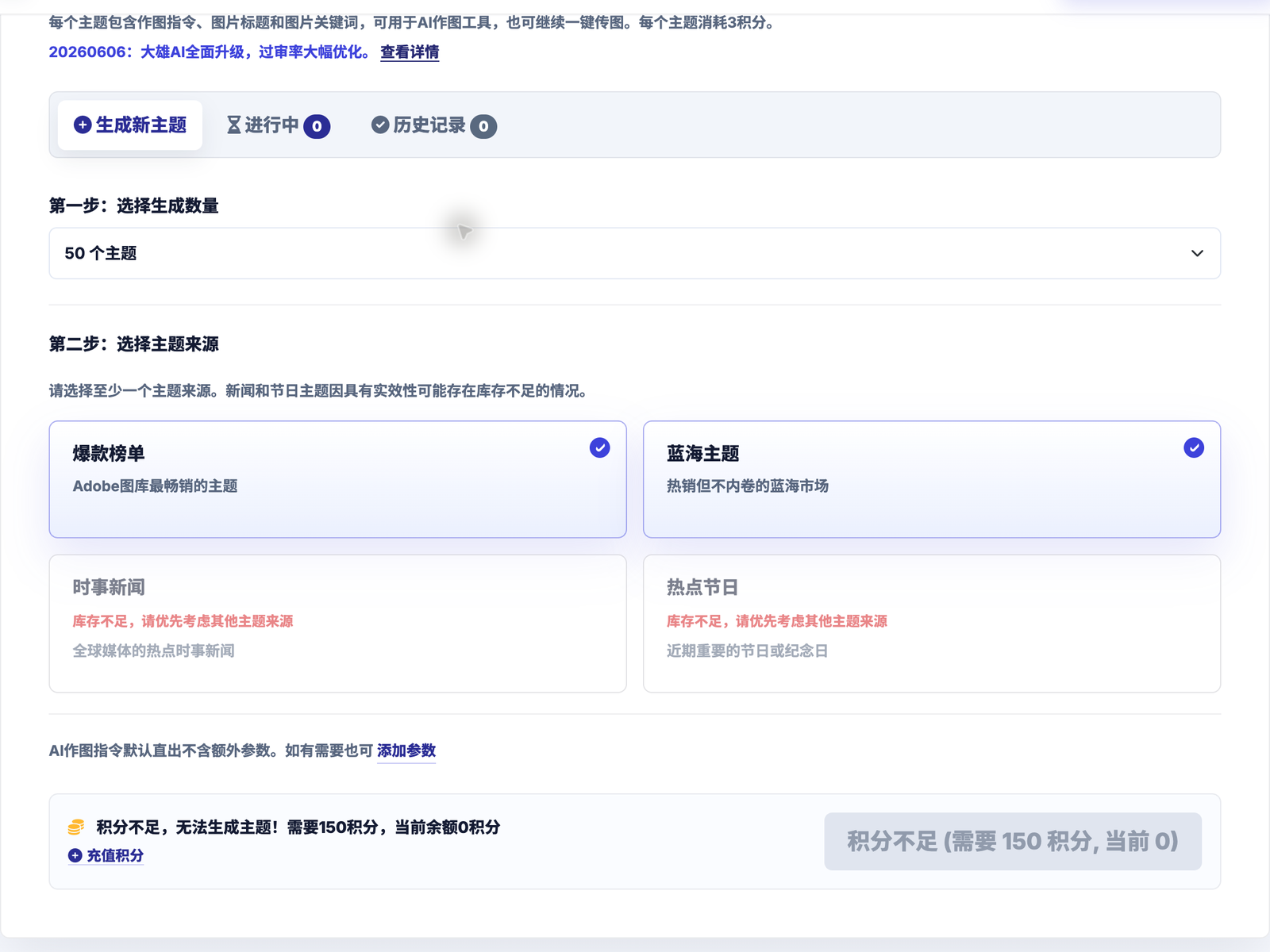
- 选择要生成的主题数量。
- 选择主题来源。系统推荐主题、低拥挤方向、热点节日和时事新闻,是不同的选题入口;它们是供稿前的候选方向,不是收益预测。
- 按需要填写参数后缀,用来补充你自己的作图偏好。不要把品牌、名人、版权角色或不能授权的内容写进 prompt。
生成后可以怎么用
生成专属主题后,可以直接进入自动传图,让系统生成图片并准备标题、关键词和 CSV。也可以只拿主题、prompt、标题和关键词,在自己的作图工具里生产图片,再按 CSV 流程上传。
使用须知
- AI 出图质量有随机性,上传后仍可能被 Adobe Stock 拒绝。大雄AI可以减少重复操作,但不能保证审核通过或下载表现。
- 大雄AI生成并上传图片后,你的账户可提交数量、审核速度和最终审核结果仍由 Adobe Stock 决定。
- 启动任务后系统将开始自动执行,具体完成时间可能会随同时作图人数及所选作图数量而变化。
提交审核前检查这 6 件事
- 图片已经全部出现在 Adobe Stock 后台,半自动任务已经先传图片再导入 CSV。
- CSV 导入后,文件名、标题、关键词和类别能对应到正确图片。
- 每张图的标题能说清主体、动作和场景,不只是堆关键词。
- 前 10 个关键词优先覆盖主体、用途、场景和行业,没有加入画面里看不到的词。
- 所有 AI 生成图片已勾选 Created using generative AI tools;涉及人物或财产时,已经处理 fictional 标记或授权材料。
- 明显瑕疵、品牌痕迹、文字错误、近似重复图和误导关键词已经在提交审核前删除。
更多问题
如果账号绑定、SFTP、CSV 或 AI 标记卡住,先按上面的检查清单定位是哪一步出错,再联系大雄AI支持。
常见问题
不支持 SFTP 还能用吗?
可以。不支持 SFTP 时,系统会生成图片压缩包和关键词文件,你可以下载后手动上传到 Adobe Stock。
第一次建议上传多少张?
第一次建议少量测试,先确认账号、图片、标题、关键词和 CSV 都能正常处理,再扩大数量。
任务提交后还要做什么?
等待任务完成后,下载或检查图片和 CSV,再到 Adobe Stock 后台确认 AI 标记、类别、标题和关键词。